v0.28.0Free & open source · macOS 14+무료 오픈소스 · macOS 14 이상無料・オープンソース · macOS 14 以上免费开源 · macOS 14 及以上Gratis y de código abierto · macOS 14+Kostenlos & Open Source · macOS 14+Gratuit & open source · macOS 14+

Your notch,
finally useful.

노치,
이제 쓸모 있게.

あなたのノッチが、
ついに役立つ。

刘海,
终于有用了。

Tu notch,
por fin útil.

Deine Notch,
endlich nützlich.

Votre encoche,
enfin utile.

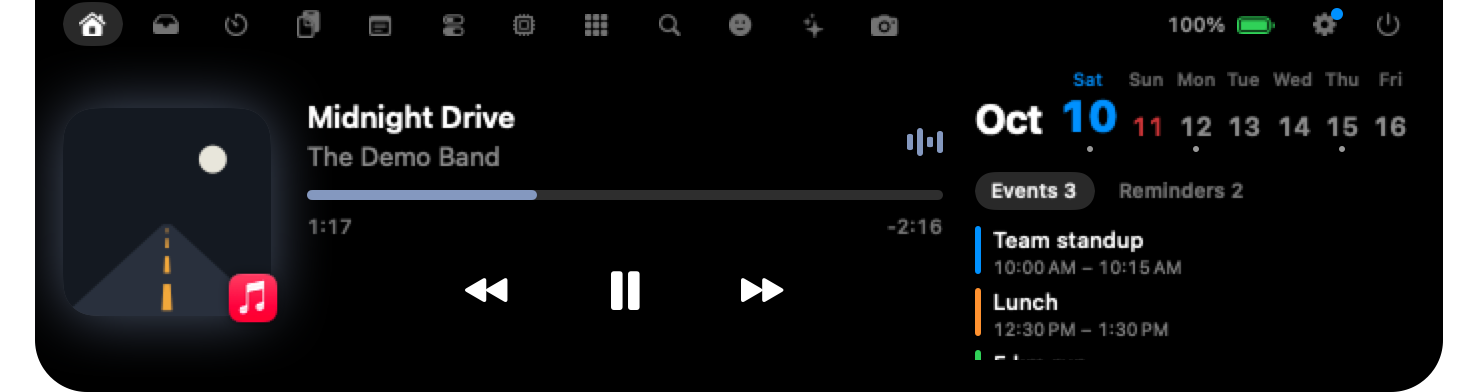
Music, files, your calendar and system HUDs live right where the camera sits. Hover to open. That's it.

음악, 파일, 일정, 시스템 HUD가 카메라 바로 아래에 있습니다. 마우스를 올리면 열립니다. 그게 전부예요.

音楽、ファイル、カレンダー、システム HUD が、カメラのあるその場所に。ホバーで開く。それだけです。

音乐、文件、日历和系统 HUD,都藏在摄像头下方。鼠标悬停即可打开,仅此而已。

La música, los archivos, tu calendario y los HUD del sistema viven justo donde está la cámara. Pasa el cursor para abrir. Así de simple.

Musik, Dateien, dein Kalender und System-HUDs leben genau dort, wo die Kamera sitzt. Zum Öffnen einfach darüberhovern. Das war’s.

La musique, les fichiers, votre calendrier et les HUD système se trouvent juste à l’endroit où se loge la caméra. Survolez pour ouvrir. C’est tout.

Expanded notch with now playing and calendar

A real screenshot. Point at the eyebrow and this is what opens.실제 화면입니다. 눈썹에 마우스를 올리면 이렇게 열립니다.実際のスクリーンショットです。眉にポインターを合わせると、こう開きます。这是真实截图。把鼠标移到眉毛上,就会这样展开。Una captura real. Apunta a la ceja y esto es lo que se abre.Ein echter Screenshot. Zeig auf die Augenbraue, und das öffnet sich.Une vraie capture d’écran. Pointez le sourcil et voici ce qui s’ouvre.

13tabs to choose from고를 수 있는 탭選べるタブ个可选标签pestañas para elegirTabs zur Auswahlonglets au choix
7languages개 언어言語种语言idiomasSprachenlangues
0accounts or trackers계정·추적 없음アカウントもトラッカーもなし账户或追踪cuentas ni rastreadoresAccounts oder Trackercomptes ni traqueurs
1.6 MBdownload, native Swift다운로드, 네이티브 앱のダウンロード、ネイティブ Swift下载,原生 Swift 打造de descarga, Swift nativoDownload, natives Swifttéléchargement, natif en Swift

Picks up whatever is playing

무엇을 재생하든 잡아냅니다

再生中のものを自動で検出

自动识别正在播放的内容

Capta lo que sea que estés reproduciendo

Erkennt, was auch immer gerade läuft

Détecte tout ce qui est en train de jouer

Take the tour
둘러보기
ツアーを見る
开始导览
Haz el recorrido
Zur Tour
Voir l’aperçu

One hover, a dozen tools.

마우스 한 번에, 도구 열두 개.

マウスを乗せるだけで、十数個のツール。

悬停一次,十余种工具。

Un gesto, una docena de herramientas.

Ein Hover, ein Dutzend Werkzeuge.

Un survol, une douzaine d’outils.

These are real screenshots. Pick a tab to see it.

모두 실제 화면입니다. 탭을 골라 보세요.

すべて実際のスクリーンショットです。タブを選んでご覧ください。

这些都是真实截图,选一个标签看看。

Son capturas reales. Elige una pestaña para verla.

Das sind echte Screenshots. Wähle einen Tab, um ihn zu sehen.

Ce sont de vraies captures d’écran. Choisissez un onglet pour les voir.

And quietly, in the background
그리고 조용히, 뒤에서
そして静かに、裏側で
而且,在后台默默工作
Y en silencio, de fondo
Und still, im Hintergrund
Et discrètement, en arrière-plan

It notices, so you don't have to.

알아서 챙기니까, 신경 끄셔도 돼요.

気づいてくれるから、気にしなくていい。

它会留意一切,你不用操心。

Se da cuenta, para que tú no tengas que hacerlo.

Es behält den Überblick, damit du es nicht musst.

Il s’en occupe, pour que vous n’ayez pas à y penser.

Built natively in Swift and SwiftUI. No Electron, no account, no tracking.

Swift와 SwiftUI로 만든 네이티브 앱. Electron도, 계정도, 추적도 없습니다.

Swift と SwiftUI で作られたネイティブアプリ。Electron も、アカウントも、トラッキングもありません。

原生 Swift 与 SwiftUI 打造,没有 Electron,没有账户,没有追踪。

Creada de forma nativa en Swift y SwiftUI. Sin Electron, sin cuenta, sin rastreo.

Nativ gebaut mit Swift und SwiftUI. Kein Electron, kein Account, kein Tracking.

Conçu nativement en Swift et SwiftUI. Pas d’Electron, pas de compte, pas de suivi.

System HUDs, reimagined새로워진 시스템 HUDシステム HUD を、再発明。重新设计的系统 HUDLos HUD del sistema, reinventadosSystem-HUDs, neu gedachtLes HUD système, réinventés

Volume, brightness (even external displays over DDC), keyboard backlight, charging and AirPods battery, right in the notch.

볼륨, 밝기(DDC 외부 모니터 포함), 키보드 백라이트, 충전, AirPods 배터리까지 노치 안에서.

音量、明るさ(DDC 対応の外部ディスプレイも)、キーボードバックライト、充電、AirPods のバッテリーまで、ノッチの中に。

音量、亮度(包括通过 DDC 连接的外接显示器)、键盘背光、充电状态和 AirPods 电量,都在刘海里显示。

Volumen, brillo (incluso en pantallas externas mediante DDC), retroiluminación del teclado, carga y batería de los AirPods, todo en el notch.

Lautstärke, Helligkeit (auch externe Bildschirme über DDC), Tastaturbeleuchtung, Laden und AirPods-Akku – direkt in der Notch.

Volume, luminosité (même sur les écrans externes compatibles DDC), rétroéclairage du clavier, charge et batterie des AirPods, directement dans l’encoche.

Headphone battery HUD Brightness HUD

Agents & terminals, in your notch노치로 오는 에이전트·터미널 알림エージェントとターミナルが、ノッチに。代理与终端通知,直达刘海Agentes y terminales, en tu notchAgenten & Terminals, in deiner NotchAgents & terminaux, dans votre encoche

Connect Claude Code, Codex, Gemini CLI or OpenCode with one click. Agents in Muxy, cmux and herdr, and bells from tmux and WezTerm, show up without a hook. Click a notice to jump to its terminal, pane or tab. Any local script can send one too.

Claude Code, Codex, Gemini CLI, OpenCode는 클릭 한 번으로 연결되고, Muxy·cmux·herdr 안의 에이전트와 tmux·WezTerm 벨은 훅 없이 뜹니다. 알림을 누르면 그 터미널, 창, 탭으로 바로 갑니다. 어떤 로컬 스크립트든 알림을 보낼 수 있어요.

Claude Code、Codex、Gemini CLI、OpenCode はワンクリックで接続。Muxy・cmux・herdr のエージェントや tmux・WezTerm のベルは、フックなしで表示されます。通知をクリックすると、そのターミナル・ペイン・タブへ移動します。ローカルのスクリプトからも送れます。

Claude Code、Codex、Gemini CLI 和 OpenCode 一键即可连接;Muxy、cmux、herdr 中的代理以及 tmux、WezTerm 的响铃无需钩子就会显示。点击通知即可跳到对应的终端、窗格或标签页。任何本地脚本也能发送通知。

Conecta Claude Code, Codex, Gemini CLI u OpenCode con un clic. Los agentes de Muxy, cmux y herdr, y las campanas de tmux y WezTerm, aparecen sin ningún hook. Haz clic en un aviso para ir a su terminal, panel o pestaña. Cualquier script local también puede enviar uno.

Verbinde Claude Code, Codex, Gemini CLI oder OpenCode mit einem Klick. Agenten in Muxy, cmux und herdr sowie Bell-Signale aus tmux und WezTerm erscheinen ganz ohne Hook. Ein Klick auf einen Hinweis bringt dich zu seinem Terminal, Bereich oder Tab. Auch jedes lokale Skript kann einen senden.

Connectez Claude Code, Codex, Gemini CLI ou OpenCode en un clic. Les agents de Muxy, cmux et herdr, ainsi que les sonneries de tmux et WezTerm, s’affichent sans aucun hook. Cliquez sur une alerte pour retrouver son terminal, son panneau ou son onglet. N’importe quel script local peut aussi en envoyer une.

Claude CodeNeeds your permission to run a command명령을 실행하려면 허락이 필요해요コマンドの実行に許可が必要です需要你的许可才能执行命令Necesita tu permiso para ejecutar un comandoBraucht deine Erlaubnis, um einen Befehl auszuführenA besoin de votre autorisation pour exécuter une commande

Sneak peek & lyrics미리보기와 가사スニークピークと歌詞预览与歌词Vista previa y letrasVorschau & SongtexteAperçu & paroles

When the track changes the title slides out for a moment, and the line being sung can stay under the notch while you work.

곡이 바뀌면 제목이 잠깐 나왔다 사라지고, 원하면 지금 부르는 가사가 작업 중에도 노치 아래에 흐릅니다.

曲が変わると、タイトルが一瞬スライドして現れます。今流れている歌詞も、作業中ずっとノッチの下に表示できます。

曲目切换时标题会短暂滑出,正在演唱的歌词也可以留在刘海下方,陪你一起工作。

Cuando cambia la canción, el título aparece un momento y, si quieres, la letra que se está cantando se queda bajo el notch mientras trabajas.

Wenn sich der Titel ändert, gleitet er kurz heraus, und die aktuelle Textzeile kann während der Arbeit unter der Notch bleiben.

Quand le morceau change, le titre apparaît un instant, et la ligne chantée peut rester sous l’encoche pendant que vous travaillez.

The closed notch with artwork and a playback indicator

Calendar & reminders캘린더와 미리 알림カレンダーとリマインダー日历与提醒事项Calendario y recordatoriosKalender & ErinnerungenCalendrier & rappels

This week, today's events and reminders to tick off. Five minutes before an event the notch gives you a heads-up, and one click joins Zoom, Meet, Teams and other calls.

이번 주, 오늘 일정, 완료할 미리 알림. 일정 5분 전에 노치가 알려 주고, Zoom·Meet·Teams 같은 화상 회의는 클릭 한 번으로 참가합니다.

今週の予定、今日の予定、完了にできるリマインダー。予定の5分前にノッチがお知らせし、Zoom・Meet・Teams などのビデオ会議にはワンクリックで参加できます。

本周安排、今日日程和可勾选的提醒事项。日程开始前 5 分钟刘海会提醒你,Zoom、Meet、Teams 等视频会议一键即可加入。

Esta semana, los eventos de hoy y recordatorios para marcar. Cinco minutos antes de un evento el notch te avisa, y te unes a llamadas de Zoom, Meet, Teams y otras con un clic.

Diese Woche, die heutigen Termine und Erinnerungen zum Abhaken. Fünf Minuten vor einem Termin meldet sich die Notch, und Zoom-, Meet-, Teams- und andere Calls trittst du mit einem Klick bei.

Votre semaine, les évènements du jour et des rappels à cocher. Cinq minutes avant un évènement, l’encoche vous prévient, et vous rejoignez Zoom, Meet, Teams et d’autres appels en un clic.

Camera & mic indicator카메라·마이크 표시カメラ・マイクのインジケーター相机与麦克风提示Indicador de cámara y micrófonoKamera- & MikrofonanzeigeIndicateur caméra & micro

A dot on the notch whenever any app is using your camera or microphone, so nothing listens in unnoticed.

어떤 앱이든 카메라나 마이크를 쓰는 동안 노치에 표시가 뜹니다. 몰래 듣는 앱은 없어요.

どのアプリかがカメラやマイクを使っているとき、ノッチに点が表示されます。こっそり使われることはありません。

任何应用使用相机或麦克风时,刘海上都会出现一个小点,不会有应用偷偷窃听。

Un punto en el notch cuando cualquier app usa tu cámara o micrófono, así nada te escucha sin que lo notes.

Ein Punkt auf der Notch, sobald eine App deine Kamera oder dein Mikrofon nutzt, damit nichts unbemerkt mithört.

Un point sur l’encoche dès qu’une app utilise votre caméra ou votre microphone, pour qu’aucune écoute ne passe inaperçue.

Screen recording화면 녹화画面収録屏幕录制Grabación de pantallaBildschirmaufnahmeEnregistrement de l’écran

Start it from Tools; a red dot and timer stay on the notch, and the video lands on the shelf when you stop.

도구 탭에서 시작하면 노치에 빨간 점과 시간이 남고, 멈추면 영상이 선반에 들어갑니다.

ツールタブから開始すると、ノッチに赤い点と時間が表示され、停止すると動画がシェルフに届きます。

在“工具”中开始录制,刘海上会留下红点和计时,停止后视频会自动进入架子。

Inícialo desde Herramientas; un punto rojo y un cronómetro se quedan en el notch, y el vídeo cae en el estante cuando lo detienes.

Starte sie über Werkzeuge; ein roter Punkt und ein Timer bleiben auf der Notch, und das Video landet beim Stoppen in der Ablage.

Lancez-le depuis Outils ; un point rouge et un chronomètre restent sur l’encoche, et la vidéo atterrit sur l’étagère à l’arrêt.

Clipboard & notes클립보드와 메모クリップボードとメモ剪贴板与便笺Portapapeles y notasZwischenablage & NotizenPresse-papiers & notes

Search what you copied and copy it again in one click. Jot notes without opening another app.

복사한 내용을 검색해 한 번에 다시 복사하고, 다른 앱 없이 바로 메모하세요.

コピーした内容を検索して、ワンクリックで再コピー。別のアプリを開かずにメモも書けます。

搜索你复制过的内容,一键再次复制;无需打开其他应用即可随手记笔记。

Busca lo que copiaste y vuelve a copiarlo con un clic. Anota algo sin abrir otra app.

Durchsuche, was du kopiert hast, und kopiere es mit einem Klick erneut. Notiere dir etwas, ohne eine weitere App zu öffnen.

Recherchez ce que vous avez copié et recopiez-le en un clic. Notez vos idées sans ouvrir une autre app.

Weather & downloads날씨와 다운로드天気とダウンロード天气与下载Tiempo y descargasWetter & DownloadsMétéo & téléchargements

Today's weather in the header, and a nudge when a download finishes. Screenshots drop onto the shelf by themselves.

헤더에 오늘 날씨를, 다운로드가 끝나면 살짝 알려 줍니다. 스크린샷은 알아서 선반에 들어가요.

ヘッダーに今日の天気を表示し、ダウンロードが終わるとお知らせします。スクリーンショットは自動でシェルフに入ります。

顶部栏显示今日天气,下载完成时轻轻提示,截图会自动进入架子。

El tiempo de hoy en la cabecera, y un aviso cuando termina una descarga. Las capturas de pantalla caen solas en el estante.

Das heutige Wetter in der Kopfzeile und ein Hinweis, wenn ein Download fertig ist. Screenshots landen von selbst in der Ablage.

La météo du jour dans l’en-tête, et un signal quand un téléchargement se termine. Les captures d’écran arrivent seules sur l’étagère.

Little heads-ups작은 알림들ちょっとした通知小提醒Pequeños avisosKleine HinweisePetites alertes

Low battery on the Mac, mouse or keyboard, fully charged, Caps Lock on. Glanceable, then gone.

Mac·마우스·키보드 배터리 부족, 충전 완료, Caps Lock 켜짐. 한눈에 보이고 금방 사라집니다.

Mac・マウス・キーボードのバッテリー残量低下、満充電、Caps Lock オン。一目でわかって、すぐ消えます。

Mac、鼠标或键盘电量不足、充满电、大写锁定开启——一眼看到,随即消失。

Batería baja del Mac, el ratón o el teclado, carga completa, Bloq Mayús activado. Un vistazo y desaparece.

Niedriger Akkustand bei Mac, Maus oder Tastatur, vollständig geladen, Feststelltaste an. Ein kurzer Blick, dann sind sie weg.

Batterie faible du Mac, de la souris ou du clavier, charge complète, verrouillage des majuscules activé. Un coup d’œil, puis ça disparaît.

Gestures제스처ジェスチャー手势GestosGestenGestes

Swipe down to open, up to close, sideways on Home to skip the track.

아래로 쓸면 열기, 위로 쓸면 닫기, 홈 탭에서 옆으로 쓸면 다음 곡.

下にスワイプで開く、上にスワイプで閉じる、ホームタブで横にスワイプすると曲をスキップ。

向下轻扫打开,向上轻扫关闭,在主页左右轻扫切换曲目。

Desliza hacia abajo para abrir, hacia arriba para cerrar, y a los lados en Inicio para cambiar de pista.

Nach unten wischen zum Öffnen, nach oben zum Schließen, seitlich auf Start, um den Titel zu wechseln.

Balayez vers le bas pour ouvrir, vers le haut pour fermer, sur le côté dans l’onglet Accueil pour changer de morceau.

Mirror미러ミラー镜子EspejoSpiegelMiroir

Check your hair before the call. The camera runs only while the tab is open.

통화 전에 머리 한 번 확인. 카메라는 탭이 열려 있을 때만 켜집니다.

通話前に身だしなみを確認。カメラはタブが開いている間だけ動きます。

通话前照一照镜子,相机只在该标签打开时运行。

Revisa tu peinado antes de la llamada. La cámara solo funciona mientras la pestaña está abierta.

Prüf dein Haar vor dem Call. Die Kamera läuft nur, solange der Tab geöffnet ist.

Vérifiez votre coiffure avant l’appel. La caméra ne fonctionne que lorsque l’onglet est ouvert.

Notifications tab알림 탭通知タブ通知标签Pestaña NotificacionesMitteilungen-TabOnglet Notifications

The last 30 notices from agents, terminals and your calendar, with a badge for unseen ones. Click one to go back where it came from. Off by default, kept in memory only.

에이전트, 터미널, 캘린더에서 온 최근 알림 30개와 안 본 개수 배지. 누르면 알림이 온 곳으로 돌아갑니다. 기본으로 꺼져 있고 메모리에만 둡니다.

エージェント、ターミナル、カレンダーからの最近の通知30件と、未読数のバッジ。クリックすると通知元に戻れます。初期状態はオフで、メモリ上にだけ保持します。

来自代理、终端和日历的最近 30 条通知,未读数量以角标显示。点击即可回到通知来源。默认关闭,只保存在内存中。

Los últimos 30 avisos de agentes, terminales y tu calendario, con una insignia para los no vistos. Haz clic en uno para volver a su origen. Desactivada por defecto y guardada solo en memoria.

Die letzten 30 Hinweise von Agenten, Terminals und deinem Kalender, mit einem Badge für ungesehene. Ein Klick führt zurück zur Quelle. Standardmäßig aus und nur im Arbeitsspeicher.

Les 30 dernières alertes des agents, des terminaux et de votre calendrier, avec un badge pour celles non vues. Cliquez sur l’une d’elles pour revenir à son origine. Désactivé par défaut, gardé en mémoire uniquement.

Agents at work작업 중인 에이전트作業中のエージェント工作中的代理Agentes en marchaAktive AgentenAgents au travail

An item for the closed notch: a green bolt with how many coding agents are working, a yellow hand when some wait for you. It follows herdr, and Claude Code through its hook once connected.

닫힌 노치에 일하는 코딩 에이전트 수는 초록 번개로, 나를 기다리는 에이전트가 있으면 노란 손으로 보여 줍니다. herdr와, 연결해 둔 Claude Code의 훅을 따라갑니다.

折りたたみ時のノッチに置ける項目。作業中のコーディングエージェントの数を緑の稲妻で、待っているものがあれば黄色い手で示します。herdr と、接続済みの Claude Code のフックに対応しています。

收起刘海的一个显示项:绿色闪电表示正在工作的编程代理数量,有代理在等你时显示黄色手掌。支持 herdr,以及已连接的 Claude Code 的钩子。

Un elemento para el notch plegado: un rayo verde con cuántos agentes de código trabajan y una mano amarilla cuando alguno te espera. Sigue a herdr y, una vez conectado, al hook de Claude Code.

Ein Element für die eingeklappte Notch: ein grüner Blitz mit der Zahl arbeitender Coding-Agenten, eine gelbe Hand, wenn welche auf dich warten. Für herdr und, sobald verbunden, den Hook von Claude Code.

Un élément pour l’encoche repliée : un éclair vert avec le nombre d’agents de code au travail, une main jaune quand certains vous attendent. Il suit herdr, et le hook de Claude Code une fois connecté.

Live Claude limitsClaude 실시간 한도Claude の上限をリアルタイムに实时 Claude 额度Límites de Claude en directoClaude-Limits liveLimites de Claude en direct

Say yes once in the AI tab and your 5-hour and weekly Claude limits come from Anthropic about once an hour, using the sign-in Claude Code keeps in the Keychain. Off until you opt in.

AI 탭에서 한 번 허락하면 Claude Code가 키체인에 둔 로그인 정보로 한 시간에 한 번쯤 Anthropic에서 5시간·주간 한도를 받아옵니다. 허락하기 전에는 꺼져 있어요.

AI タブで一度オンにすると、Claude Code がキーチェーンに保存しているサインイン情報を使い、1時間に1回ほど Anthropic から5時間・週間の上限を取得します。オンにするまではオフのままです。

在 AI 标签中同意一次后,会使用 Claude Code 保存在钥匙串中的登录信息,大约每小时从 Anthropic 获取一次 5 小时和每周额度。在你同意之前保持关闭。

Acepta una vez en la pestaña Uso de IA y tus límites de Claude de 5 horas y semanales llegan de Anthropic más o menos cada hora, con la sesión que Claude Code guarda en el Llavero. Desactivado hasta que lo aceptes.

Einmal im KI-Tab zustimmen, und deine 5-Stunden- und Wochenlimits von Claude kommen etwa stündlich von Anthropic, über die Anmeldung, die Claude Code im Schlüsselbund hält. Aus, bis du zustimmst.

Acceptez une fois dans l’onglet IA, et vos limites Claude sur 5 heures et à la semaine arrivent d’Anthropic environ une fois par heure, grâce à la connexion que Claude Code garde dans le trousseau. Désactivé tant que vous n’avez pas accepté.

Make it yours내게 맞게 구성自分好みに設定打造专属体验Hazlo tuyoMach es zu deinemFaites-le vôtre

Pick your tabs and their order, what the header and the collapsed notch show, and which pop-ups you get. During a call it shows the call app and how long you've been talking, and when idle each side of the collapsed notch can show Claude Code usage left, agents at work, battery, weather or the date. Anything you turn off stops running. On macOS 26 it wears Liquid Glass, tinted as dark as you like up to solid black, and it can hide while the lid is closed.

탭과 순서, 헤더와 접힌 노치에 보일 것, 받을 알림을 직접 고르세요. 통화 중에는 통화 앱과 통화 시간이, 평소에는 접힌 노치 양쪽에 Claude Code 남은 양, 작업 중인 에이전트, 배터리, 날씨, 날짜를 띄워 둘 수 있어요. 꺼 둔 기능은 동작하지 않습니다. macOS 26에서는 Liquid Glass로 그려지고 농도를 완전한 검정까지 올릴 수 있으며, 덮개를 닫았을 때 숨길 수도 있어요.

タブとその順番、ヘッダーと折りたたみ時のノッチに表示する内容、受け取る通知を自由に選べます。通話中は通話アプリと通話時間を、待機中は折りたたみ時のノッチの両側に Claude Code の残り使用量、作業中のエージェント、バッテリー、天気、日付を表示できます。オフにした機能は動作しません。macOS 26 では Liquid Glass で描かれ(濃さは真っ黒まで調整できます)、蓋を閉じている間は隠すこともできます。

自由选择标签及其顺序、顶部栏和收起刘海要显示的内容,以及想收到的提示。通话时会显示通话应用和时长;空闲时收起刘海两侧可以显示 Claude Code 剩余额度、工作中的代理、电量、天气或日期。关闭的功能完全不运行。在 macOS 26 上呈现 Liquid Glass 效果,浓度可一直调到纯黑,合上盖子时也可以隐藏。

Elige tus pestañas y su orden, qué muestran la cabecera y el notch plegado, y qué avisos recibes. Durante una llamada muestra la app de la llamada y cuánto tiempo lleváis hablando, y en reposo cada lado del notch plegado puede mostrar el Claude Code restante, los agentes en marcha, la batería, el tiempo o la fecha. Lo que desactives deja de funcionar. En macOS 26 luce Liquid Glass, con el tono que quieras hasta negro opaco, y puede ocultarse mientras la tapa está cerrada.

Wähle deine Tabs und ihre Reihenfolge, was Kopfzeile und eingeklappte Notch zeigen, und welche Hinweise du bekommst. Während eines Anrufs zeigt sie die Anruf-App und wie lange du schon sprichst, und im Ruhezustand kann jede Seite der eingeklappten Notch die verbleibende Claude Code-Nutzung, aktive Agenten, den Akkustand, das Wetter oder das Datum zeigen. Alles, was du ausschaltest, läuft nicht mehr. Auf macOS 26 trägt sie Liquid Glass, getönt bis ganz deckend schwarz, und kann sich verstecken, während der Deckel geschlossen ist.

Choisissez vos onglets et leur ordre, ce que l’en-tête et l’encoche repliée affichent, et les notifications que vous recevez. Pendant un appel, elle affiche l’app d’appel et sa durée, et au repos, chaque côté de l’encoche repliée peut afficher l’usage restant de Claude Code, les agents au travail, la batterie, la météo ou la date. Tout ce que vous désactivez s’arrête complètement. Sur macOS 26, elle adopte le Liquid Glass, teinté jusqu’au noir opaque, et peut se cacher quand le capot est fermé.

Speaks your language7개 언어あなたの言葉で話します跟随你的语言Habla tu idiomaSpricht deine SpracheParle votre langue

Follows your Mac's language. Screens without a notch get a small eyebrow pill in the menu bar that fades out when unused.

Mac 언어 설정을 따릅니다. 노치가 없는 화면에는 메뉴 막대 안에 눈썹 로고의 작은 알약으로 나타나고, 쓰지 않으면 사라져요.

Mac の言語設定に従います。ノッチのない画面では、メニューバーの中に眉のロゴの小さなピルが表示され、使わないときは消えます。

跟随 Mac 的系统语言。没有刘海的屏幕则会在菜单栏中显示一个带眉毛标志的小药丸,闲置时自动淡出。

Sigue el idioma de tu Mac. En pantallas sin notch aparece una pequeña píldora con la ceja en la barra de menús, que se desvanece cuando no la usas.

Folgt der Sprache deines Macs. Bildschirme ohne Notch bekommen eine kleine Augenbrauen-Pille in der Menüleiste, die ausblendet, wenn du sie nicht nutzt.

Suit la langue de votre Mac. Les écrans sans encoche affichent une petite pastille sourcil dans la barre des menus, qui s’efface quand vous ne l’utilisez pas.

English한국어日本語简体中文EspañolDeutschFrançais
Install
설치
インストール
安装
Instalación
Installieren
Installation

Up and running in a minute.

1분이면 충분합니다.

1分で使い始められます。

一分钟就能用起来。

Listo en un minuto.

In einer Minute startklar.

Opérationnel en une minute.

macOS 14 Sonoma or later, on Apple silicon or Intel.

macOS 14 Sonoma 이상, Apple 실리콘과 Intel 모두.

macOS 14 Sonoma 以降、Apple シリコンと Intel の両方で。

macOS 14 Sonoma 或更高版本,支持 Apple 芯片和 Intel。

macOS 14 Sonoma o posterior, en Apple silicon o Intel.

macOS 14 Sonoma oder neuer, auf Apple Silicon oder Intel.

macOS 14 Sonoma ou version ultérieure, sur Apple silicon ou Intel.

1

Install설치インストール安装InstalaciónInstallierenInstallation

One Homebrew line. It lives in the notch, not the Dock.

Homebrew 한 줄이면 됩니다. Dock이 아니라 노치에 삽니다.

Homebrew のコマンド1行だけ。Dock ではなくノッチに常駐します。

一行 Homebrew 命令即可。它常驻在刘海里,不在 Dock 中。

Una línea de Homebrew. Vive en el notch, no en el Dock.

Eine Zeile mit Homebrew. Sie lebt in der Notch, nicht im Dock.

Une ligne Homebrew. Il vit dans l’encoche, pas dans le Dock.

2

Hover the notch노치에 마우스 올리기ノッチにマウスを乗せる把鼠标移到刘海上Pasa el cursor por el notchMaus über die NotchSurvolez l’encoche

It opens. Move away and it tucks itself back. Play some music and watch it come alive.

열립니다. 마우스를 떼면 다시 접혀요. 음악을 틀면 살아 움직입니다.

開きます。マウスを離すとまた閉じます。音楽を再生すると動き出します。

它会打开;移开鼠标又会自动收起。播放点音乐,看它变得生动起来。

Se abre. Aparta el cursor y se repliega. Pon música y mira cómo cobra vida.

Sie öffnet sich. Geh weg, und sie zieht sich wieder ein. Spiel etwas Musik und sieh zu, wie sie lebendig wird.

Elle s’ouvre. Éloignez-vous et elle se replie. Lancez de la musique et regardez-la s’animer.

3

Make it yours내 맞게 고르기自分好みに設定打造专属体验Hazlo tuyoMach es zu deinemConfigurez-la à votre façon

Right-click the notch and open Settings to choose tabs, pop-ups and size.

노치를 우클릭해 설정을 열고 탭, 알림, 크기를 고르세요.

ノッチを右クリックして設定を開き、タブ、通知、サイズを選んでください。

右键点击刘海打开设置,选择标签、提示和尺寸。

Haz clic derecho en el notch y abre Ajustes para elegir pestañas, avisos y tamaño.

Klicke mit der rechten Maustaste auf die Notch und öffne die Einstellungen, um Tabs, Hinweise und Größe zu wählen.

Clic droit sur l’encoche puis ouvrez Réglages pour choisir les onglets, les notifications et la taille.

brew install --cask namekun/tap/nunsseop

Needs Homebrew. Homebrew clears the quarantine flag for you, so the app opens right away.

Homebrew가 필요합니다. Homebrew가 격리 표시를 알아서 지워 주기 때문에 바로 실행됩니다.

Homebrew が必要です。Homebrew が隔離フラグを自動で解除するので、すぐに起動できます。

需要 Homebrew。Homebrew 会自动清除隔离标记,应用可以直接打开。

Necesita Homebrew. Homebrew quita la marca de cuarentena por ti, así que la app se abre al instante.

Dafür brauchst du Homebrew. Homebrew entfernt die Quarantäne-Markierung für dich, sodass die App sofort startet.

Nécessite Homebrew. Homebrew retire le drapeau de quarantaine à votre place, l’app s’ouvre donc immédiatement.

To update, run brew update && brew upgrade --cask nunsseop. Settings › General › Updates copies this command to the clipboard when an update is out.

업데이트는 brew update && brew upgrade --cask nunsseop을 실행하세요. 새 버전이 나오면 설정 › 일반 › 업데이트에서 이 명령을 클립보드에 복사해 줍니다.

アップデートは brew update && brew upgrade --cask nunsseop を実行してください。新しいバージョンが出ると、設定 › 一般 › アップデートでこのコマンドがクリップボードにコピーされます。

更新时运行 brew update && brew upgrade --cask nunsseop。有新版本时,“设置 › 通用 › 更新”会把这条命令复制到剪贴板。

Para actualizar, ejecuta brew update && brew upgrade --cask nunsseop. Cuando hay una actualización, Ajustes › General › Actualizaciones copia este comando al portapapeles.

Zum Aktualisieren führe brew update && brew upgrade --cask nunsseop aus. Sobald ein Update verfügbar ist, kopiert Einstellungen › Allgemein › Updates diesen Befehl in die Zwischenablage.

Pour mettre à jour, exécutez brew update && brew upgrade --cask nunsseop. Quand une mise à jour est disponible, Réglages › Général › Mises à jour copie cette commande dans le presse-papiers.

git clone https://github.com/namekun/Nunsseop.git
cd Nunsseop
./scripts/bundle.sh release
open build/Nunsseop.app

Needs the Xcode command line tools (Swift 5.10+).

Xcode 명령줄 도구(Swift 5.10 이상)가 필요합니다.

Xcode コマンドラインツール(Swift 5.10 以上)が必要です。

需要 Xcode 命令行工具(Swift 5.10 及以上)。

Necesita las herramientas de línea de comandos de Xcode (Swift 5.10 o superior).

Benötigt die Xcode-Kommandozeilen-Tools (Swift 5.10+).

Nécessite les outils en ligne de commande Xcode (Swift 5.10+).

Under the hood
작동 방식
内部の仕組み
幕后原理
Por dentro
Unter der Haube
Sous le capot

Private by design.

처음부터 프라이버시를 지키게.

プライバシーを、最初から。

从设计上保护隐私。

Privada desde el diseño.

Privat von Grund auf.

Privé par conception.

How now playing works재생 정보를 읽는 방법再生情報の取得方法“正在播放”的实现方式Cómo funciona la reproducciónSo funktioniert die TitelerkennungComment la lecture en cours est détectée

Since macOS 15.4, the private MediaRemote framework only answers apps signed by Apple. Nunsseop runs a tiny helper inside the system's /usr/bin/perl to read what's playing and send play, pause, skip and seek.

macOS 15.4부터 비공개 MediaRemote 프레임워크는 Apple이 서명한 앱에만 응답합니다. Nunsseop은 시스템의 /usr/bin/perl 안에서 작은 헬퍼를 실행해 재생 정보를 읽고 재생·일시정지·건너뛰기·위치 이동을 보냅니다.

macOS 15.4 以降、非公開の MediaRemote フレームワークは Apple が署名したアプリにしか応答しません。Nunsseop はシステムの /usr/bin/perl 内で小さなヘルパーを実行し、再生情報を読み取って再生・一時停止・スキップ・シークを送信します。

从 macOS 15.4 开始,私有的 MediaRemote 框架只响应 Apple 签名的应用。Nunsseop 在系统的 /usr/bin/perl 中运行一个小型辅助程序来读取播放信息,并发送播放、暂停、切换和跳转指令。

Desde macOS 15.4, el framework privado MediaRemote solo responde a apps firmadas por Apple. Nunsseop ejecuta un pequeño ayudante dentro del /usr/bin/perl del sistema para leer lo que se está reproduciendo y enviar reproducir, pausar, saltar y avanzar.

Seit macOS 15.4 antwortet das private MediaRemote-Framework nur noch Apps, die von Apple signiert sind. Nunsseop führt dafür einen winzigen Helfer im systemeigenen /usr/bin/perl aus, um zu lesen, was läuft, und um Abspielen, Pause, Überspringen und Spulen zu senden.

Depuis macOS 15.4, le framework privé MediaRemote ne répond qu’aux apps signées par Apple. Nunsseop exécute un petit assistant au sein du /usr/bin/perl du système pour lire ce qui joue et envoyer lecture, pause, saut et déplacement.

If a future macOS update blocks it, Nunsseop falls back to AppleScript for Music and Spotify and to reading media tabs in browsers.

이후 macOS 업데이트로 막히면 Music·Spotify는 AppleScript로, 브라우저는 미디어 탭 읽기로 자동 전환됩니다.

将来の macOS アップデートでこれが使えなくなった場合、Nunsseop は Music と Spotify に AppleScript で、ブラウザにはメディアタブの読み取りで対応します。

如果未来的 macOS 更新阻止了这种方式,Nunsseop 会改用 AppleScript 控制 Music 和 Spotify,并读取浏览器的媒体标签页。

Si una futura actualización de macOS lo bloquea, Nunsseop recurre a AppleScript para Music y Spotify, y a leer las pestañas de medios en los navegadores.

Falls ein zukünftiges macOS-Update dies blockiert, weicht Nunsseop für Music und Spotify auf AppleScript aus und liest bei Browsern die Medien-Tabs.

Si une future mise à jour de macOS bloque cela, Nunsseop se replie sur AppleScript pour Music et Spotify, et sur la lecture des onglets média dans les navigateurs.

No personal data is collected or sent. Network use is limited to a daily release check, lyrics from LRCLIB, weather from Open-Meteo for the city you choose, and fallback artwork — each can be turned off. AI usage is read from files Claude Code and Codex already keep on your Mac, unless you opt in to live Claude limits from Anthropic.

개인 정보는 수집하거나 전송하지 않습니다. 네트워크는 하루 한 번 새 버전 확인, LRCLIB 가사, 지정한 도시의 Open-Meteo 날씨, 대체 경로의 앨범아트에만 쓰며 모두 끌 수 있습니다. AI 사용량은 Claude Code와 Codex가 이 Mac에 이미 남기는 파일에서 읽고, Anthropic에서 Claude 실시간 한도를 받아오는 건 직접 켰을 때만입니다.

個人情報は収集も送信もしません。ネットワーク通信は、1日1回の新バージョン確認、LRCLIB からの歌詞、指定した都市の Open-Meteo の天気、代替アートワークの取得に限られ、いずれもオフにできます。AI 使用量は、Claude Code と Codex がこの Mac に保存しているファイルから読み取ります。Anthropic から Claude の上限を取得するのは、自分でオンにしたときだけです。

不会收集或发送任何个人数据。网络访问仅限于每日版本检查、来自 LRCLIB 的歌词、你所选城市在 Open-Meteo 上的天气,以及备用封面——每一项都可以关闭。AI 用量则直接读取 Claude Code 和 Codex 已经保存在你 Mac 上的文件;只有你主动开启后,才会向 Anthropic 获取实时的 Claude 额度。

No se recopilan ni se envían datos personales. El uso de red se limita a una comprobación diaria de nuevas versiones, las letras de LRCLIB, el tiempo de Open-Meteo para la ciudad que elijas y una carátula alternativa; todo se puede desactivar. El uso de IA se lee de los archivos que Claude Code y Codex ya guardan en tu Mac, salvo que actives los límites de Claude en directo desde Anthropic.

Es werden keine persönlichen Daten gesammelt oder gesendet. Netzwerkzugriffe beschränken sich auf eine tägliche Versionsprüfung, Songtexte von LRCLIB, Wetter von Open-Meteo für die gewählte Stadt und Ersatz-Cover – jedes davon lässt sich abschalten. Die KI-Nutzung wird aus Dateien gelesen, die Claude Code und Codex bereits auf deinem Mac führen, es sei denn, du schaltest Live-Limits für Claude von Anthropic ein.

Aucune donnée personnelle n’est collectée ni envoyée. L’usage du réseau se limite à une vérification quotidienne des nouvelles versions, aux paroles via LRCLIB, à la météo via Open-Meteo pour la ville choisie, et aux pochettes de secours — chacun peut être désactivé. L’usage de l’IA est lu dans les fichiers que Claude Code et Codex conservent déjà sur votre Mac, sauf si vous activez les limites de Claude en direct depuis Anthropic.

Permissions, only when you ask권한은 필요할 때만権限は、必要なときだけ权限,只在你需要时请求Permisos, solo cuando los necesitesBerechtigungen, nur wenn nötigDes autorisations, seulement à la demande

Each permission is requested the first time you use the feature that needs it.

권한은 그 기능을 처음 쓸 때만 요청합니다.

各権限は、その機能を初めて使うときに要求されます。

每项权限只在你第一次使用相关功能时才会请求。

Cada permiso se solicita la primera vez que usas la función que lo necesita.

Jede Berechtigung wird beim ersten Mal angefragt, wenn du die Funktion nutzt, die sie braucht.

Chaque autorisation est demandée la première fois que vous utilisez la fonction qui en a besoin.

Calendar캘린더カレンダー日历CalendarioKalenderCalendrier
Calendars캘린더カレンダー日历CalendariosKalenderCalendriers
Reminders미리 알림リマインダー提醒事项RecordatoriosErinnerungenRappels
Mirror미러ミラー镜子EspejoSpiegelMiroir
Camera카메라カメラ相机CámaraKameraCaméra
Replacing system HUDs시스템 HUD 대체システム HUD の置き換え替换系统 HUDSustituir los HUD del sistemaErsetzt System-HUDsRemplacement des HUD système
Accessibility손쉬운 사용アクセシビリティ辅助功能AccesibilidadBedienungshilfenAccessibilité
Screen recording화면 녹화画面収録屏幕录制Grabación de pantallaBildschirmaufnahmeEnregistrement de l’écran
Screen Recording화면 기록画面収録屏幕录制Grabación de pantallaBildschirmaufnahmeEnregistrement de l’écran
Recording with sound소리와 함께 녹화音声付きで録画带声音录制Grabación con sonidoAufnahme mit TonEnregistrement avec le son
Microphone마이크マイク麦克风MicrófonoMikrofonMicrophone
Launch at login로그인 시 실행ログイン時に起動登录时启动Abrir al iniciar sesiónBei der Anmeldung startenLancer à l’ouverture de session
Login Items로그인 항목ログイン項目登录项Ítems de inicioAnmeldeobjekteÉléments de connexion
FAQ

Good questions.

자주 묻는 질문.

よくある質問。

常见问题。

Buenas preguntas.

Gute Fragen.

Bonnes questions.

Is it really free?정말 무료인가요?本当に無料ですか?真的免费吗?¿De verdad es gratis?Ist es wirklich kostenlos?Est-ce vraiment gratuit ?
Yes. Free, open source under the MIT license, with no account, subscription or trial.
네. MIT 라이선스의 오픈소스이고, 계정·구독·체험 기간이 없습니다.
はい。MIT ライセンスのオープンソースで、アカウント・サブスクリプション・体験期間は一切ありません。
是的。基于 MIT 许可证的免费开源软件,没有账户、订阅或试用期。
Sí. Es gratis, de código abierto bajo la licencia MIT, sin cuenta, suscripción ni prueba.
Ja. Kostenlos, Open Source unter der MIT-Lizenz, ohne Account, Abo oder Testphase.
Oui. Gratuit, open source sous licence MIT, sans compte, abonnement ni période d’essai.
My Mac doesn't have a notch. Does it work?노치가 없는 Mac에서도 되나요?ノッチのない Mac でも使えますか?我的 Mac 没有刘海,能用吗?Mi Mac no tiene notch. ¿Funciona igual?Mein Mac hat keine Notch. Funktioniert es trotzdem?Mon Mac n’a pas d’encoche. Est-ce que ça fonctionne ?
Yes. On a screen without a notch, such as an external monitor with the lid closed, the closed notch is a small pill with the eyebrow logo inside the menu bar, and it opens the same way. It fades out when unused (you can turn that off or change the delay), and you can choose which display it appears on.
네. 덮개를 닫고 쓰는 외장 모니터처럼 노치가 없는 화면에서는 메뉴 막대 안에 눈썹 로고의 작은 알약으로 나타나고, 똑같이 열립니다. 쓰지 않으면 사라지는데 끄거나 시간을 바꿀 수 있고, 어느 화면에 띄울지도 고를 수 있어요.
はい。蓋を閉じて使う外部モニターなど、ノッチのない画面では、メニューバーの中に眉のロゴの小さなピルが表示され、同じように開きます。使わないときは消えます(オフにしたり時間を変えたりできます)。表示するディスプレイも選べます。
可以。在没有刘海的屏幕上(比如合盖使用的外接显示器),收起的刘海会变成菜单栏中一个带眉毛标志的小药丸,打开方式完全相同。闲置时它会淡出(可以关闭或调整时间),你还可以选择它出现在哪个显示器上。
Sí. En una pantalla sin notch, como un monitor externo con la tapa cerrada, el notch plegado es una pequeña píldora con la ceja dentro de la barra de menús, y se abre igual. Se desvanece cuando no la usas (puedes desactivarlo o cambiar el tiempo), y puedes elegir en qué pantalla aparece.
Ja. Auf einem Bildschirm ohne Notch, etwa einem externen Monitor bei geschlossenem Deckel, ist die eingeklappte Notch eine kleine Pille mit dem Augenbrauen-Logo in der Menüleiste, die sich genauso öffnet. Unbenutzt blendet sie aus (abschaltbar, Dauer einstellbar), und du kannst wählen, auf welchem Bildschirm sie erscheint.
Oui. Sur un écran sans encoche, comme un moniteur externe capot fermé, l’encoche repliée devient une petite pastille avec le logo sourcil dans la barre des menus, qui s’ouvre de la même façon. Elle s’efface quand vous ne l’utilisez pas (désactivable, délai réglable), et vous pouvez choisir sur quel écran elle apparaît.
macOS says the app can't be opened."앱을 열 수 없습니다"라고 나와요.macOS で「アプリを開けません」と表示されます。macOS 提示“无法打开应用”。macOS dice que la app no se puede abrir.macOS sagt, die App kann nicht geöffnet werden.macOS dit que l’app ne peut pas être ouverte.
The app isn't notarized yet. Install it with Homebrew, which clears the quarantine flag for you so the app opens right away.
아직 공증되지 않은 앱이라 그렇습니다. Homebrew로 설치하면 격리 표시를 알아서 지워 주기 때문에 바로 실행됩니다.
まだ公証されていないアプリのためです。Homebrew でインストールすると隔離フラグが自動で解除されるので、すぐに起動できます。
应用尚未经过公证。用 Homebrew 安装会自动清除隔离标记,应用可以直接打开。
La app todavía no está notarizada. Instálala con Homebrew, que quita la marca de cuarentena por ti, así que la app se abre al instante.
Die App ist noch nicht notarisiert. Installiere sie mit Homebrew, das die Quarantäne-Markierung für dich entfernt, sodass die App sofort startet.
L’app n’est pas encore notariée. Installez-la avec Homebrew, qui retire le drapeau de quarantaine à votre place, l’app s’ouvre donc immédiatement.
Nothing shows up when I play music.음악을 틀어도 아무것도 안 나와요.音楽を再生しても何も表示されません。播放音乐时什么都没显示。No aparece nada cuando reproduzco música.Beim Abspielen von Musik passiert nichts.Rien ne s’affiche quand je lance de la musique.
Nunsseop reads whatever macOS lists as Now Playing, so the player has to report to Control Center. Most apps and browsers do. If a future macOS update blocks this, Nunsseop asks for Automation access and falls back to AppleScript for Music, Spotify and browsers.
Nunsseop은 macOS가 '지금 재생 중'으로 아는 것을 읽습니다. 그래서 제어 센터에 재생 정보가 뜨는 앱이어야 하는데, 대부분의 앱과 브라우저가 그렇습니다. 이후 macOS 업데이트로 막히면 자동화 권한을 받아 Music, Spotify, 브라우저를 AppleScript로 읽습니다.
Nunsseop は macOS が「再生中」として認識している情報を読み取るため、プレーヤーが Control Center に再生情報を報告している必要があります。ほとんどのアプリとブラウザは対応しています。将来の macOS アップデートでこれが使えなくなった場合、Nunsseop はオートメーションの権限を求め、Music・Spotify・ブラウザに AppleScript で対応します。
Nunsseop 读取的是 macOS 记录的“正在播放”信息,所以播放器需要向控制中心报告,大多数应用和浏览器都会这样做。如果未来的 macOS 更新阻止了这种方式,Nunsseop 会请求自动化权限,改用 AppleScript 控制 Music、Spotify 和浏览器。
Nunsseop lee lo que macOS indique como reproducción en curso, así que el reproductor tiene que informar al Centro de control. La mayoría de apps y navegadores lo hacen. Si una futura actualización de macOS lo bloquea, Nunsseop pide acceso de Automatización y recurre a AppleScript para Music, Spotify y navegadores.
Nunsseop liest, was macOS als aktuelle Wiedergabe listet, der Player muss sich also beim Control Center melden. Das tun die meisten Apps und Browser. Falls ein zukünftiges macOS-Update dies blockiert, fragt Nunsseop nach Automation-Zugriff und weicht für Music, Spotify und Browser auf AppleScript aus.
Nunsseop lit ce que macOS liste comme lecture en cours, le lecteur doit donc remonter l’information au Centre de contrôle. C’est le cas de la plupart des apps et navigateurs. Si une future mise à jour de macOS bloque cela, Nunsseop demande l’accès à l’automatisation et se replie sur AppleScript pour Music, Spotify et les navigateurs.
Can Search replace Spotlight or Raycast?Spotlight나 Raycast 대신 쓸 수 있나요?検索は Spotlight や Raycast の代わりになりますか?“搜索”能代替 Spotlight 或 Raycast 吗?¿Puede Buscar sustituir a Spotlight o Raycast?Kann Suche Spotlight oder Raycast ersetzen?Rechercher peut-il remplacer Spotlight ou Raycast ?
That's the idea. It finds apps, files, commands, settings, clipboard entries, emoji and sums, and learns what you open most. To put it on ⌘Space, record that shortcut in Settings › Services and Nunsseop will take you to Keyboard Shortcuts to switch Spotlight's off.
그걸 목표로 만들었습니다. 앱, 파일, 명령, 설정, 클립보드, 이모지, 계산을 찾고, 자주 여는 것을 먼저 보여 줍니다. ⌘Space로 쓰려면 설정 › 서비스에서 그 단축키를 녹화하세요. Spotlight 단축키를 끌 수 있도록 키보드 단축키 화면으로 안내합니다.
それが狙いです。アプリ、ファイル、コマンド、設定、クリップボード、絵文字、計算まで見つけ出し、よく開くものを学習します。⌘Space に設定するには、設定 › サービスでそのショートカットを記録してください。Nunsseop がキーボードショートカット画面へ案内し、Spotlight のショートカットをオフにできます。
这正是设计目标。它能查找应用、文件、命令、设置、剪贴板内容、表情符号和计算结果,并记住你最常打开的内容。要把它绑定到 ⌘Space,在设置 › 服务中录制该快捷键,Nunsseop 会引导你到键盘快捷键里关闭 Spotlight 的快捷键。
Esa es la idea. Encuentra apps, archivos, comandos, ajustes, entradas del portapapeles, emoji y sumas, y aprende qué abres más. Para ponerlo en ⌘Space, graba ese atajo en Ajustes › Servicios y Nunsseop te llevará a Funciones rápidas de teclado para desactivar el atajo de Spotlight.
Genau das ist die Idee. Sie findet Apps, Dateien, Befehle, Einstellungen, Zwischenablage-Einträge, Emoji und Rechenergebnisse und merkt sich, was du am häufigsten öffnest. Um sie auf ⌘Space zu legen, nimm diesen Kurzbefehl unter Einstellungen › Dienste auf – Nunsseop führt dich dann zu den Tastaturkurzbefehlen, um Spotlights Kurzbefehl auszuschalten.
C’est l’idée. Il trouve des apps, des fichiers, des commandes, des réglages, des entrées du presse-papiers, des emoji et des calculs, et retient ce que vous ouvrez le plus. Pour l’associer à ⌘Space, enregistrez ce raccourci dans Réglages › Services, et Nunsseop vous emmènera dans Raccourcis clavier pour désactiver celui de Spotlight.
There are too many tabs for me.탭이 너무 많아요.タブが多すぎます。标签页对我来说太多了。Hay demasiadas pestañas para mi gusto.Mir sind zu viele Tabs.Il y a trop d’onglets pour moi.
Right-click the notch, open Settings › Notch, and switch off what you don't need. Turned-off features stop running, so they cost nothing.
노치를 우클릭해 설정 › 노치에서 필요 없는 탭을 끄세요. 꺼 둔 기능은 아예 동작하지 않아서 자원도 쓰지 않습니다.
ノッチを右クリックし、設定 › ノッチを開いて、不要なタブをオフにしてください。オフにした機能は動作しなくなるため、リソースも消費しません。
右键点击刘海,打开设置 › 刘海,关闭你不需要的功能。关闭的功能完全不运行,不会占用任何资源。
Haz clic derecho en el notch, abre Ajustes › Notch y desactiva lo que no necesites. Las funciones desactivadas dejan de funcionar, así que no consumen nada.
Klicke mit der rechten Maustaste auf die Notch, öffne Einstellungen › Notch und schalte aus, was du nicht brauchst. Ausgeschaltete Funktionen laufen nicht mehr und kosten daher nichts.
Clic droit sur l’encoche, ouvrez Réglages › Encoche, et désactivez ce dont vous n’avez pas besoin. Les fonctions désactivées s’arrêtent complètement, elles ne coûtent donc rien.
Does AI usage need my login?AI 사용량을 보려면 로그인이 필요한가요?AI 使用量を見るのにログインは必要ですか?“AI 用量”需要登录吗?¿El uso de IA necesita que inicie sesión?Braucht KI-Nutzung meinen Login?L’usage de l’IA nécessite-t-il ma connexion ?
No. By default it reads files Claude Code, Codex and other tools already keep on your Mac, and sends nothing anywhere. Claude's limits come from a usage cache another coding tool keeps, when there is one. They can also come straight from Claude Code's status line once you connect it in Settings. For live Claude limits you can let it ask Anthropic about once an hour with Claude Code's own sign-in; that's off until you turn it on.
아니요. 기본으로는 Claude Code, Codex 등이 이 Mac에 이미 남기는 파일만 읽고, 어디로도 보내지 않습니다. Claude 한도는 다른 코딩 도구가 남겨 둔 사용량 캐시가 있으면 거기서 읽습니다. 설정에서 연결하면 Claude Code의 상태 표시줄에서 바로 가져올 수도 있습니다. 실시간 한도를 원하면 Claude Code의 로그인 정보로 한 시간에 한 번쯤 Anthropic에 묻게 할 수 있는데, 직접 켜기 전에는 꺼져 있습니다.
いいえ。初期状態では Claude Code や Codex などがこの Mac に保存しているファイルを読み取るだけで、どこにも送信しません。Claude の使用上限は、ほかのコーディングツールが残している使用量のキャッシュがあればそこから読み取ります。設定で接続すれば、Claude Code のステータスラインから直接取得することもできます。リアルタイムの上限が必要なら、Claude Code のサインイン情報で1時間に1回ほど Anthropic に問い合わせることもできます。自分でオンにするまではオフです。
不需要。默认情况下它只读取 Claude Code、Codex 等工具已经保存在你 Mac 上的文件,不会把任何内容发送出去。如果其他编程工具留有用量缓存,Claude 的额度就从那里读取。在设置中连接后,也可以直接从 Claude Code 的状态栏读取。想要实时额度的话,也可以让它用 Claude Code 的登录信息大约每小时向 Anthropic 查询一次;在你开启之前一直是关闭的。
No. Por defecto lee los archivos que Claude Code, Codex y otras herramientas ya guardan en tu Mac y no envía nada a ningún sitio. Los límites de Claude vienen de la caché de uso que guarda otra herramienta de programación, si la hay. También pueden venir directamente de la línea de estado de Claude Code, una vez que la conectes en Ajustes. Para ver los límites de Claude en directo, puedes dejar que pregunte a Anthropic más o menos cada hora con la sesión de Claude Code; está desactivado hasta que lo actives.
Nein. Standardmäßig liest sie Dateien, die Claude Code, Codex und andere Tools bereits auf deinem Mac führen, und sendet nichts irgendwohin. Claudes Limits stammen aus einem Nutzungs-Cache, den ein anderes Coding-Tool führt, falls vorhanden. Sie können auch direkt aus der Statuszeile von Claude Code kommen, sobald du sie in den Einstellungen verbindest. Für Live-Limits kannst du sie etwa stündlich mit der Anmeldung von Claude Code bei Anthropic nachfragen lassen; das ist aus, bis du es einschaltest.
Non. Par défaut, il lit les fichiers que Claude Code, Codex et d’autres outils conservent déjà sur votre Mac, et n’envoie rien nulle part. Les limites de Claude proviennent du cache d’usage qu’un autre outil de code conserve, s’il y en a un. Elles peuvent aussi provenir directement de la ligne d’état de Claude Code, une fois que vous l’avez connectée dans les Réglages. Pour des limites en direct, vous pouvez le laisser interroger Anthropic environ une fois par heure avec la connexion de Claude Code ; c’est désactivé tant que vous ne l’activez pas.
Will it slow my Mac down?Mac이 느려지지 않나요?Mac が遅くなりませんか?会拖慢我的 Mac 吗?¿Ralentizará mi Mac?Wird mein Mac dadurch langsamer?Est-ce que ça va ralentir mon Mac ?
It's a small native app that mostly sleeps. Stats, usage and similar tabs refresh only while they're open.
대부분 쉬고 있는 작은 네이티브 앱입니다. 시스템 상태나 사용량 같은 탭은 열려 있을 때만 새로 읽어요.
ほとんどの時間は休んでいる小さなネイティブアプリです。システム状態や使用量などのタブは、開いているときだけ更新されます。
这是一个大部分时间都在休眠的小型原生应用。系统状态、用量等标签只在打开时才会刷新。
Es una app nativa pequeña que casi siempre está en reposo. Las pestañas de estadísticas, uso y similares solo se actualizan mientras están abiertas.
Es ist eine kleine native App, die meist schläft. Tabs wie Systemstatus oder Nutzung aktualisieren sich nur, solange sie geöffnet sind.
C’est une petite app native qui dort la plupart du temps. Les onglets comme les statistiques ou l’usage ne se rafraîchissent que lorsqu’ils sont ouverts.

Give your notch something to do.

노치에게 할 일을 주세요.

ノッチに、仕事を与えましょう。

让你的刘海派上用场。

Dale a tu notch algo que hacer.

Gib deiner Notch etwas zu tun.

Donnez une mission à votre encoche.